

电脑
如果你已经在电脑上使用 Claude Code、Codex 等 AI 编程工具,HiFox 不会替代它们。HiFox 连接这台电脑,把可用的 AI 编程工具登记为运行时(Runtime),再让配置好的 Agent 在任务中调用它们。
理解这篇文档,需要先区分四个概念:
- Agent:HiFox 中“如何工作”的配置,包括职责、指令、Skill、代码库和所选 Runtime。详见 Agent。
- Runtime:实际执行工作的 AI 编程工具或执行入口,例如 Claude Code、Codex。
- 电脑:Runtime 真正运行的机器,提供操作系统、代码、凭据、工作目录、网络和计算资源。
- 本地服务:运行在电脑上的后台程序,负责连接 HiFox、接收任务、准备环境、启动 Runtime,并回传进展和结果。
一次任务的执行链路大致如下:
本页重点介绍电脑、Runtime 及其运行条件。完整的任务派发和状态变化见 Agent 如何执行任务。
Runtime:电脑上的 AI 编程工具
一台电脑可以提供一个或多个 Runtime。例如,同一台电脑可能同时检测到 Claude Code、Codex 或其他支持的 AI 编程工具。创建或配置 Agent 时,可以选择它使用哪个 Runtime。
Runtime 决定实际启动的工具及其默认模型;Agent 负责保存工作方式和调用配置。
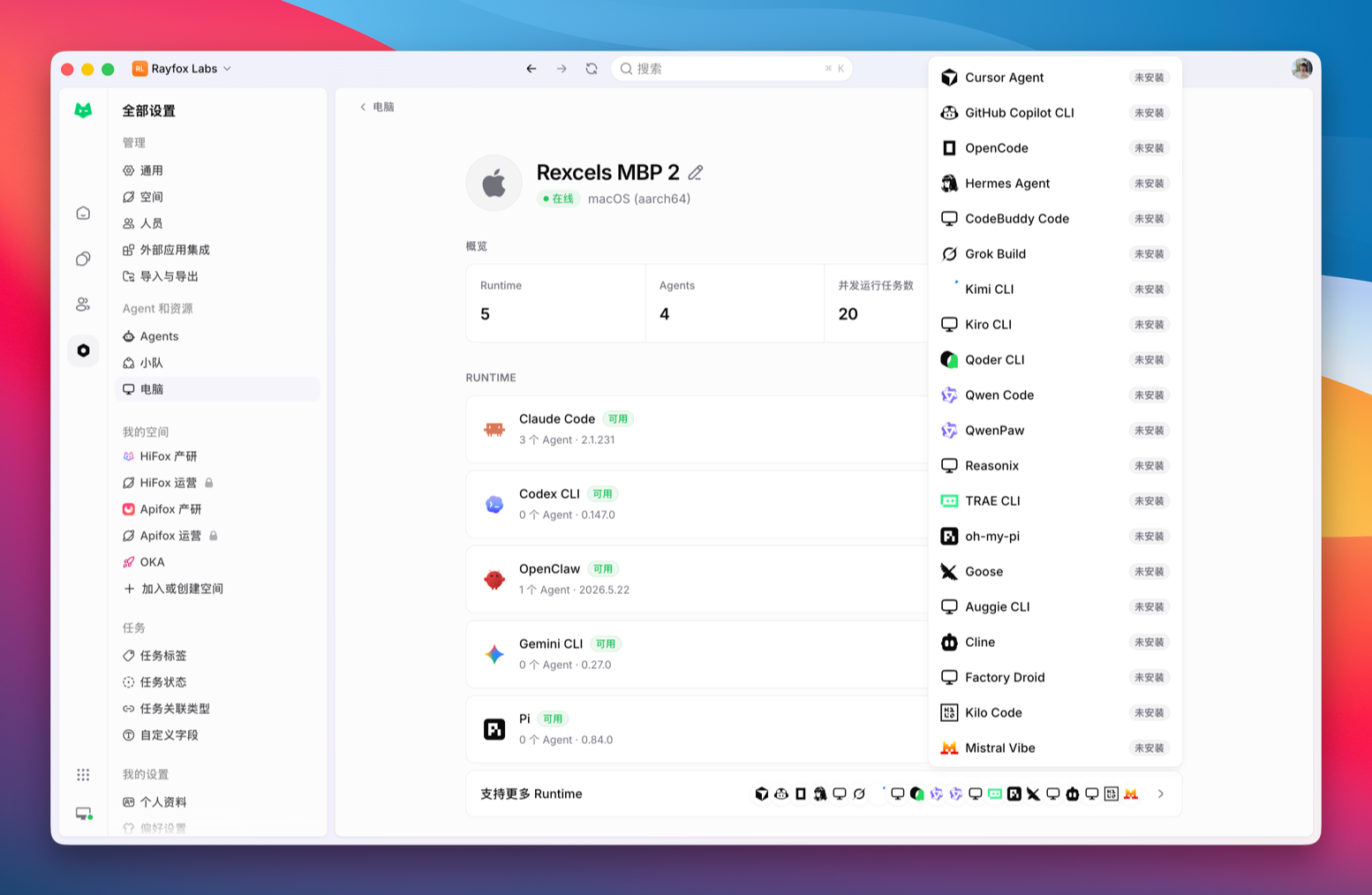
电脑在线并不等于 Agent 一定能执行任务:在线只说明本地服务的心跳正常;只有 Agent 所选的 Runtime 可用,任务才具备启动条件。
Runtime 能力状态
电脑详情会分别显示每个 Runtime 的能力状态:
如果刚安装了 Claude Code、Codex 等工具,通常需要让本地服务重新检测。工具还必须对本地服务的运行用户可见,例如能从该用户的 PATH 中找到。
安装 Runtime
当 Runtime 状态显示「未安装」时,先在这台电脑上安装对应工具,再让本地服务重新检测。电脑在线只表示本地服务仍在发送心跳,并不表示所选 Runtime 已具备执行条件。
电脑详情会根据当前 Runtime 选择器和支持矩阵,为已支持的 Runtime 提供对应的官方安装指南。服务商页面和支持范围可能变化,请优先使用线上 Runtime 详情中的链接,不要根据本文固定列表推断平台限制或安装命令。
安装后回到电脑详情,使用页面提供的重新检测或测试连接入口,确认本地服务能看到 Runtime。具体按钮名称、可用平台和支持范围以线上产品为准。
配置已检测的 Runtime
电脑所有者可以在已检测 Runtime 的详情中配置执行程序、默认附加参数和默认环境变量;执行程序可以替换检测到的默认位置。这些值会为使用该 Runtime 的 Agent 提供默认启动配置,不会创建新的自定义 ACP Runtime。Agent 中为同一个参数或环境变量设置的值优先于 Runtime 默认值。
保存执行程序前,HiFox 会检查它能否执行,以及是否与该 Runtime 的供应商和版本兼容。检查失败时,现有配置会保留,不会被失败的输入覆盖。修改后请使用测试连接或重新检测,确认本地服务仍能启动 Runtime;如果卸载了对应工具,也需要重新检测,才能更新它的状态。
电脑级别的「无 Runtime」表示这台电脑当前没有报告可供选择的 Runtime,是汇总状态,不等同于某个 Runtime 的「未安装」「需配置」或「可用」。无论电脑是否在线,都要以所选 Runtime 的检查或测试结果为准。
只填写产品要求的配置。不要在执行程序、附加参数或其他不适用字段中保存密码、Token、API Key、私钥或其他敏感信息。
选择并连接电脑
HiFox 可以连接本地电脑、远程服务器或 Docker 容器。选择哪一种,取决于任务需要使用的环境和资源。
个人电脑通常保持个人可见;需要多人共用时,更建议准备专门的远程电脑,而不是直接共享个人开发环境和凭据。
连接新电脑
一般流程是:
- 在 HiFox 中选择连接新电脑;
- 选择目标平台,例如 macOS、Windows、Linux 或 Docker;
- 安装 HiFox 桌面端、CLI 或本地服务;
- 使用安装令牌完成注册;
- 确认本地服务正在运行;
- 回到 HiFox,确认电脑在线,并且至少有一个 Runtime 可用。
在远程电脑或命令行环境中,可以使用连接向导提供的注册命令:
安装令牌通常有有效期,并且只能使用一次。不要把安装令牌放进镜像、任务描述、评论或长期脚本;如果令牌过期或已经使用,请重新生成。
本地服务会主动连接 HiFox,因此常规连接通常不需要对外开放入站端口。
确认电脑可以执行任务
连接完成后,需要分别确认电脑连接状态和 Runtime 能力状态。
电脑连接状态
常见状态包括:
- 在线:最近收到本地服务心跳,可以接收任务;
- 最近失联:短时间失去连接,可能是网络或本地服务暂时中断;
- 离线:一段时间没有心跳,新任务会排队或无法开始;
- 即将清理:长时间离线,相关电脑记录可能会被系统自动清理。
电脑在线后,再检查 Agent 所选 Runtime 是否为可用。如果 Runtime 显示需配置、未安装或不支持,任务仍然无法真正启动。
使用 CLI 检查
可以在目标电脑上运行:
status 和 logs 用于检查当前电脑上的本地服务;list 和 show 用于确认注册信息与 Runtime;ping 用于验证指定 Runtime 能否通过本地服务完成一次往返。完整命令见 HiFox CLI。
用低风险任务验证
页面显示在线之后,建议先创建一个只读任务:
请读取项目 README,确认项目使用的主要语言、包管理器和最接近的测试命令。不要修改文件,并注明支持每项结论的文件。
这个任务可以同时验证:
- Agent 是否选择了正确的电脑和 Runtime;
- Claude Code、Codex 等工具能否真正启动;
- 电脑能否访问仓库和工作目录;
- Agent 能否读取文件并把结果写回任务。
确认只读任务成功后,再让 Agent 修改代码或运行更复杂的命令。
Agent 如何使用电脑
一台电脑可以服务多个 Agent。Agent 通过所选 Runtime 使用电脑上的代码、命令、凭据和计算资源。
任务可能因为以下原因排队或无法开始:
- 电脑离线;
- 所选 Runtime 不可用;
- 电脑或 Agent 的并发已满;
- 指定已有目录正被其他任务占用;
- 代码库、凭据或必要命令不可用。
并发和工作目录
如果 Agent 使用独立临时目录,不同任务通常可以在各自的 Git worktree 中并行运行,避免直接修改同一个工作区。
如果 Agent 使用指定已有目录,同一个目录通常只能同时运行一个任务。没有空闲目录时,任务会等待本地目录可用。
默认并发规则:
- 指定已有目录:默认并发等于已配置的目录数;
- 独立临时目录:默认并发是电脑并发的 50%。
并发越高,对 CPU、内存、磁盘和网络的压力越大。工作目录模式、任务状态和完整执行过程见 Agent 如何执行任务。
代码库、凭据和运行环境
HiFox 保存代码库和 Agent 配置,但真正执行 clone、git、gh、构建和测试命令的是 Agent 所在的电脑。
请确保本地服务的运行用户能够:
- 访问目标 Git 仓库;
- 使用所需的 SSH key、HTTPS token 或其他代码托管凭据;
- 读取和写入任务工作目录;
- 使用项目需要的包管理器、构建工具、测试命令和内部服务。
如果电脑无法 clone 仓库,Agent 也无法完成代码任务。仓库来源、指定已有目录和凭据规则见 连接代码库。不要把密码、Token、API Key 或私钥写进任务描述和评论。
管理电脑
可见性和允许的组织
电脑可以设置为:
- 个人:只有所有者可以使用;
- 组织:组织中的成员可以使用;
- 空间:所选空间中的成员可以使用。
可见性决定组织内哪些人可以看到和选择电脑。对于本地个人电脑,所有者还可以决定哪些组织能够使用它:
- 所有组织:所有者当前加入以及之后加入的组织都可以使用;
- 选定的组织:只允许所有者明确选择的组织使用。
可见性和允许的组织是两层不同的限制。只有电脑所有者可以修改个人电脑允许的组织;组织 Owner 或 Admin 不会因为组织角色而自动获得管理其他人个人电脑的权限。
防止休眠
防止休眠只出现在桌面端的本机电脑,不会出现在共享或远程电脑上。
开启后会阻止系统睡眠,但屏幕仍可按系统设置熄灭。这不是保持亮屏;它的作用是避免本机任务和 Agent 连接因系统睡眠中断。
可选时长包括 5 分钟、30 分钟、1 小时、2 小时、5 小时、8 小时和始终。时长到期后会自动关闭;修改时长会重新计时。
合盖时不休眠是独立选项,仅在 macOS 且系统能力可用时出现。没有连接电源时,界面会提示连接电源后再试;系统不支持时,这个选项不会出现。
磁盘占用和自动清理
Agent 运行会留下工作目录、缓存和运行产物。可以在桌面端本地服务或电脑设置中配置:
- 清理频率;
- 终态运行保留天数;
- 最低可用空间;
- 缓存到期后额外保留天数。
自动清理不会删除:
- 正在运行或排队的任务;
- pinned 的运行;
- 仍需排查的失败运行;
~/.claude/worktrees等嵌套 Agent 缓存。
保存策略后,需要重启本地服务或重新注册电脑。不要手动删除不了解的本地服务目录。
需要立即检查或清理时,可以使用:
不加 --confirm 只会预览,不会真正删除。
高级 Runtime 配置
自定义 ACP Runtime
如果电脑上的执行能力没有被自动检测到,可以添加自定义 ACP Runtime:
- 在电脑详情中选择添加自定义 Runtime;
- 配置 Runtime 图标、名称和启动命令;
- 保存后选择测试连接,确认本地服务可以启动并连接该 Runtime;
- 后续按需编辑,或删除不再使用的自定义 Runtime。
只填写产品界面要求的配置,不要把密码、令牌或其他敏感信息写进不适用的字段或启动命令。
ACP adapter 的隔离环境
当 ACP adapter 缺少兼容的 Node.js 环境时,HiFox 会优先复用电脑上已有的兼容环境;必要时,只为该 adapter 准备由产品管理的隔离执行环境。
这个过程不会修改系统全局 Node.js、npm、shell 配置、项目目录或用户的版本管理器配置。如果准备失败,HiFox 会保留原有环境并提供手动修复指引,不会用失败结果覆盖现有配置。
macOS 上的 Codex 兜底
在 macOS 上,如果没有单独安装 Codex,但安装了 ChatGPT 桌面应用,本地服务可以把应用内置的 Codex CLI 登记为 Runtime。
仍建议优先使用你自行安装并放入 PATH 的 Codex;ChatGPT 应用内置版本只是兜底。这不适用于 Windows 或 Linux。
诊断电脑问题
如果 Agent 没有开始、一直排队或运行失败,建议按以下顺序排查:
- 电脑连接:电脑是否开机、网络是否可用、本地服务是否仍在运行;
- Runtime:Agent 所选 Runtime 是否可用,Claude Code、Codex 等工具是否能被运行用户找到;
- 网络:电脑是否能连接 HiFox 和任务依赖的内部服务;
- 代码库:电脑是否能 clone 目标仓库,Git 凭据是否有效;
- 工作目录:目录是否存在、可写,指定目录是否正被占用;
- 并发:电脑或 Agent 的并发是否已满;
- CLI 和认证:CLI 是否过旧、本地服务是否需要重新登录或注册。
对于远程电脑,在目标电脑上运行 hifox computer status 和 hifox computer logs -n 100,通常比只看网页状态更容易定位原因。
解绑 Agent 和删除电脑
电脑所有者可以在电脑详情的 Agents 区域,对单个 Agent 使用解绑运行时,或选择解绑全部,从而收回电脑而不删除 Agent。
解绑后:
- Agent 不会被归档或删除,但需要重新选择电脑或 Runtime 才能继续运行;
- 正在进行的运行会被取消,相关任务需要重新安排;
- 电脑所有者不会因此获得编辑他人 Agent 的完整权限。
删除电脑会移除它在 HiFox 中的记录和关联 Runtime。如果仍有活跃 Agent 绑定,删除可能会被阻止,需要先解绑或重新分配。删除前也应确认没有正在运行的重要任务。
如果电脑上的本地服务仍在运行,它后续重新连接时可能再次注册这台电脑。
常见问题
检测不到 Claude Code、Codex 或其他工具怎么办?
先确认工具已经安装,并且在本地服务运行用户的 PATH 中可用。安装后让本地服务重新检测,并在电脑详情中检查 Runtime 能力状态。
远程电脑需要开放端口吗?
通常不需要。本地服务主动连接 HiFox,一般不需要开放入站端口。
本地电脑适合共享给团队吗?
个人电脑适合个人 Agent 和本地开发工作。团队共享任务更适合使用专门的远程电脑,避免共享个人凭据、工作目录和不稳定的本机在线状态。